
Comment convertir mts en avi ?
De quoi avez-vous besoin?
- Logiciel:
- OS Supporté:
Mac OS X 10.5 ou version ultérieure
- Matériel Requis:
RAM 512Mo, Résolution Super VGA (800*600), Carte graphique 16-bit ou supérieur

Utiliser un caméscope de haute définition pour enregistrer les moments inoubliables dans notre vie quoditienne, pendant le voyage et dans autres cas est vraiment à la mode. La qualité de son et d'image est presque irréprochable. Vous avez noté sans doute que la plupart des fichiers enregistrés sont en format MTS. Un format illlisible pour bien des lecteurs sur Mac.
Mais à quoi ça sert si nous ne pouvons pas partager nos moments heureux avec nos amis et nos entourages ? La meilleure solution est de convertir les fihciers MTS en AVI, le format le plus courant pour le montage et le partage.
Ici, nous vous recommandons d'essayer Convertisseur Vidéo pour Mac qui vous prive de tous ces fracas. Veuillez lire le texte suivant de façon à maîtriser cette méthode.
Comment convertir mts en avi sur Mac ?
Etape 1: Installer et démarrer le logiciel
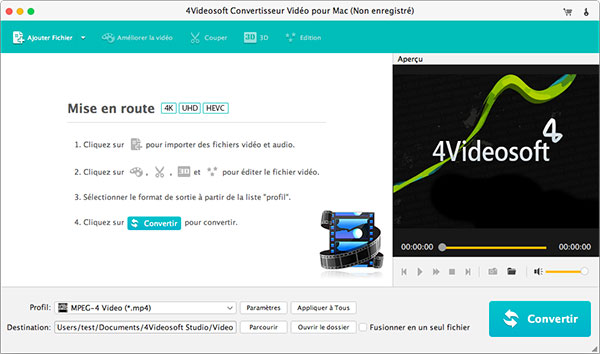
Tout d'abord, veuillez télécharger gratuitement Convertisseur Vidéo pour Mac et l'installer sur votre Mac, après le démarrage du logiciel, vous verrez l'image suivante:
Etape 2: Importer fichier MTS
Vous devez tranférer d'abord vos fichiers MTS enregistrés sur votre Mac. Puis vous pouvez cliquer sur le bouton  pour sélectionner les fichiers que vous désirez à ajouter. Vous pouvez aussi ajouter un dossier qui contient plusieurs vidéo.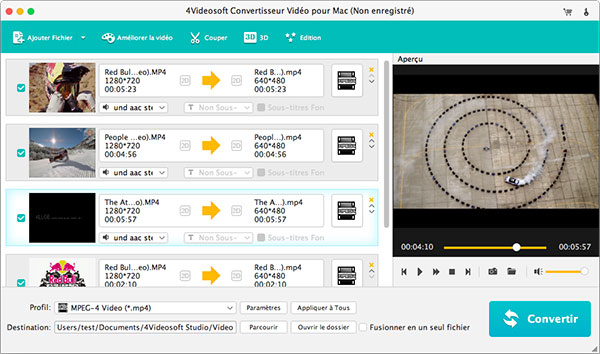
Etape 3: Définir AVI comme le profil
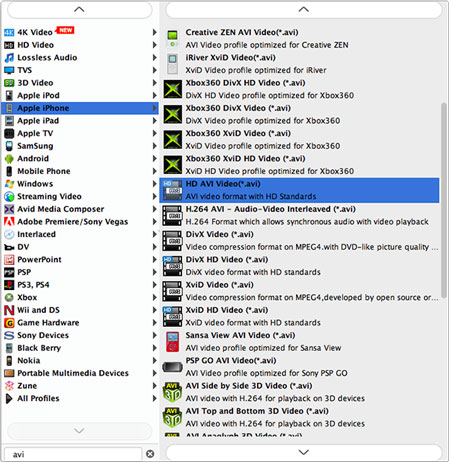
Vous pouvez chercher selon la catégorie pour trouver le profil dont vous avez besoin ou saisir AVI dans la boîte de recherche pour trouver tous les profils concernant le format AVI.
Etape 4: Définir les paramètres de sortie
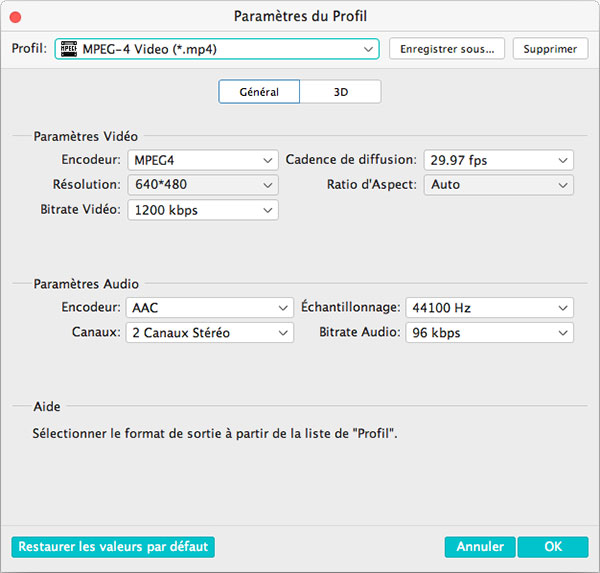
Si vous êtes un perfectionniste, ce logiciel vous permet également de modifier les paramètres vidéo tels qu'Encodeur, Cadence de diffusion, Résolution, Ratio d'Aspect, Bitrate Vidéo et les paramètres audio comme Encodeur, Échantionnage, Canaux, Bitrate Audio afin d'obetnir la qualité de sortie la plus optimisée.
Etape 5: Editer l'effet vidéo.
Vous êtes en mesure de modifier l'effet vidéo, y compris la Luminosité, le Contraste, la Saturation, la Valeur et la teinte pour embellir la vidéo sortie. 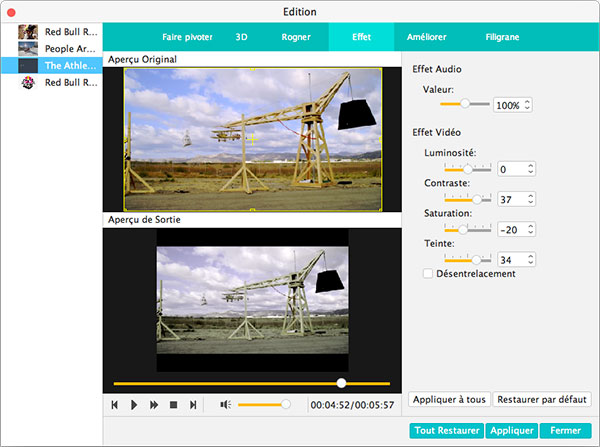
Etape 6: Conversion par lots
Il vous permet d'ajouter plusieurs vidéos et les convertir en même temps, ce n'est pas la peine d'attendre devant l'ordinateur pour convertir une vidéo après l'accomplissement d'un autre.
Etape 7: Commencer à convertir
Maintenant, il ne vous reste que cliquer sur le bouton  pour finir le processus de conversion.