
Comment convertir avi en mp4 sur Mac?
De quoi avez-vous besoin?
- Logiciel:
- OS Supporté:
Mac OS X 10.5 ou version ultérieure
- Matériel Requis:
RAM 512Mo, Résolution Super VGA (800*600), Carte graphique 16-bit ou supérieur

Vous possédez certainement un iPod ou un iPad et peut-être avec une grande capcacité de stockage. C'est très agréable de regarder les films que vous préférez sur ces appareils.
Alors, vous serez étonnés de trouver qu'il exsite tant de formats vidéo et cela vous cause vraiment un problème. L'incompatibilité des différents formats vous oblige de chercher un logiciel afin de convertir la vidéo. Le fomat AVI est le format le plus utilisé dans notre vie quotidienne et par les caméscopes, les téléphones portables, et autres appareils numériques. Mais les appareils Apple comme iPod ou iPad ne supportent pas un tel format. Donc, vous devez convertir votre fichier AVI en format MP4 pour profiter de la vidéo avec votre appareil favori.
Convertisseur Vidéo pour Mac vous permet de convertir AVI en MP4 avec la meilleure qualité de sortie. Voici le guide qui vous explique étape par étape comment accomplir cette opération sans aucune difficulté.
Comment convertir avi en mp4 sur Mac ?
Etape 1: Télécharger gratuitement l'outil à utiliser
Convertisseur Vidéo pour Mac vous permet d'essayer gratuitement, vous pouvez le télécharger depuis notre site officiel et l'inataller sur votre Mac. Après l'installation de cet outil, veuillez double cliquer l'îcone correspondante pour le démarrer.
Etape 2: Ajouter la vidéo AVI
Vous pouvez glisser-déposer pour ajouter votre vidéo à convertir. C'est la plus simple mais pas la seule façon pour ajouter une vidéo. Vous êtes également capable de cliquer sur le bouton Ajouter Fichier ou le petit triangle à côté pour ajouter un dossier vidéo. 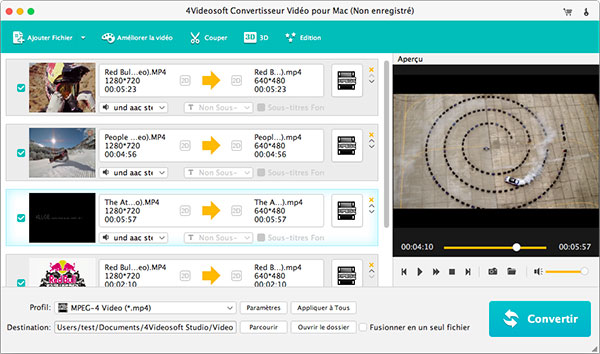
Etape 3: Choisissez MP4 comme le format de sortie
En bas de l'interface du logiciel, vous pouvez choisir le format MP4 en saisissant le mot MP4 pour trouver les profils MP4 pour les différentes utilisations, vous pouvez également saisir le mot iPhone pour choisir le format compatible avec iPhone.
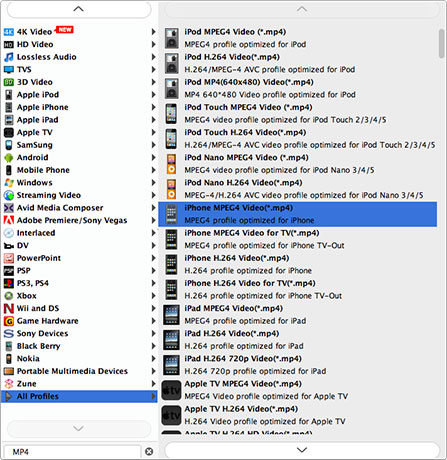
Etape 4: Modifier librement avant la conversion.
Vous pouvez couper le fichier pour obtenir seulement la partie désirée, rogner la zone de la lecture vidéo, ajouter un filigrane à ja vidéo avant la converion, veuillez simplement cliquer sur le bouton Effet et vous découvrez toutes les fonctions de montage vidéo disponibles. 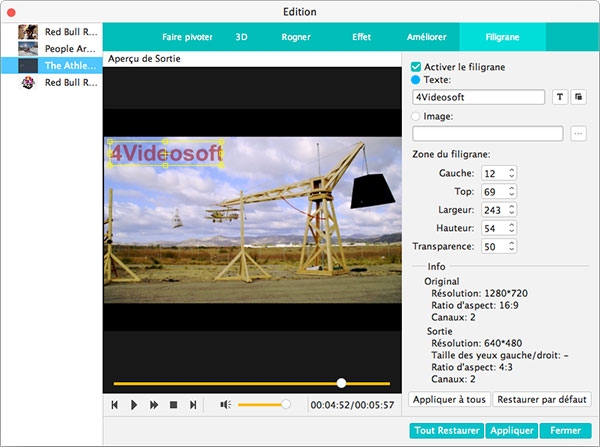
Etape 5: Définir un dossier de sortie personnalisé
Vous êtes en mesure de choisir un dossier personnalié pour enresigrer les fichiers convertis en cliquant sur le bouton Parcourir. Vous pouvez aussi profiter de la fonction de conversion par lots pour convertir plusieurs fichiers ensemble et économiser le temps.

Etape 6: Lancer la conversion
La dernière étape est de cliquer sur le bouton Convertir en bas à droite de l'interface du logiciel, une fois que la conversion est accomplie, vous obtiendrez le fichier en format MP4 avec une qualité impeccable.